Google AnalyticsでMAツールのような閲覧ユーザーの細かい操作情報を確認する方法
MAツールなどでは、閲覧ユーザーがどのページを閲覧したりボタンをクリックしたかを動作順に確認できるレポートを見ることができる機能があったりしますが、Google Analyticsでも「ユーザーエクスプローラー」のレポートを使用して、似たようなレポートを作成することができます。
MAツールとは違い、閲覧したユーザーの個人名との紐づけはできないのですが、カスタムディメンジョンの設定を事前に準備しておくことで、任意のユーザーが1セッション内で計測できたイベントを時系列で確認することができるため、実質どのページをどのような順番で閲覧したかを確認することができます。
資料請求のボタンをクリックしているユーザーが、サイト内をどう巡回してボタンクリックに至ったかといったミクロな計測をする際にご活用いただけます。
①カスタムディメンジョンの設定
基本的なカスタムディメンジョンの設定方法はこちらの記事をご確認ください「Google Analyticsでイベント範囲のカスタムディメンジョンを設定する」
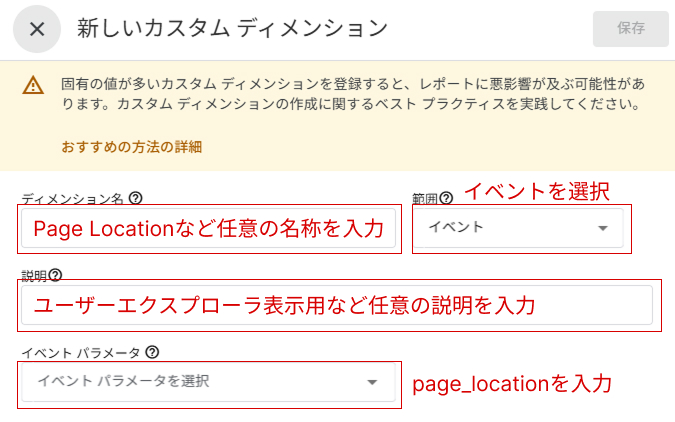
カスタムディメンジョンの登録画面では下記を設定してください。
- ディメンジョン名:Page Locationなどわかりやすい名前を入力
- 範囲:イベントを選択
- 説明:ユーザーエクスプローラ表示用など任意の説明を入力
- イベントパラメータ:page_locationを入力(ページのタイトルを設定したい場合はpage_titleを入力してください。)
②探索ツールでユーザーエクスプローラのレポートを作成する
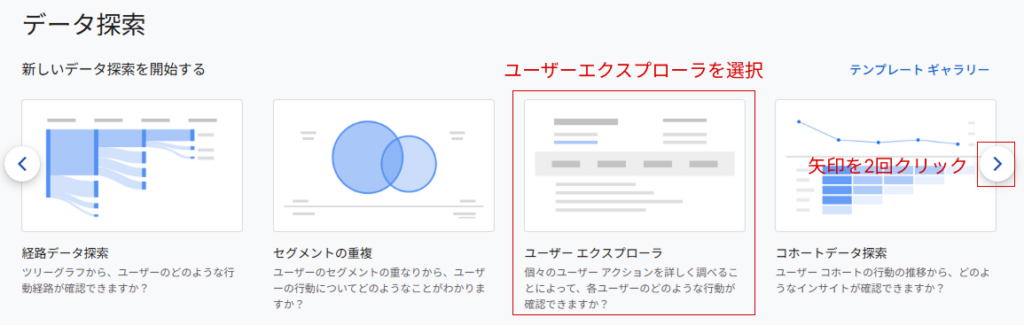
探索ツールでユーザーエクスプローラのレポートを作成します。
既存のレポートにタブを追加して作成することもできますが、このレポートはタブを複数開く操作が必要になるため、新規に作成した方がおすすめです。探索ツールのトップ画面にあるテンプレートから選択すると楽に作成できます。
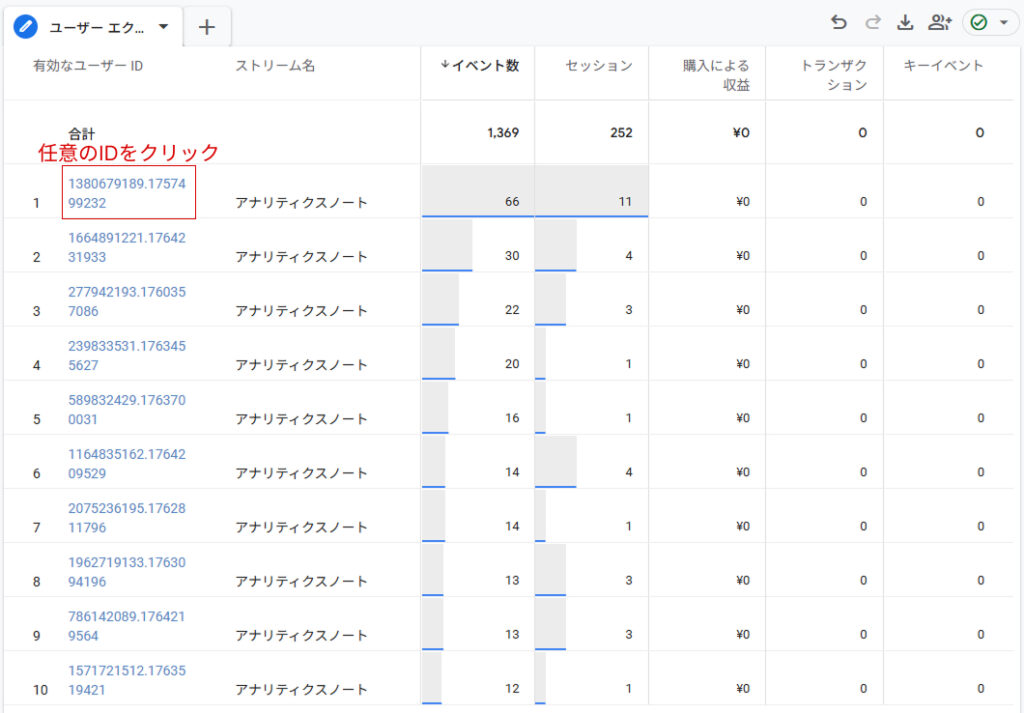
ユーザーエクスプローラのレポートが作成されたら、動きを確認したいユーザーIDをクリックしてください。クリックすると別タブとして、ユーザーアクティビティのレポートが表示されます。
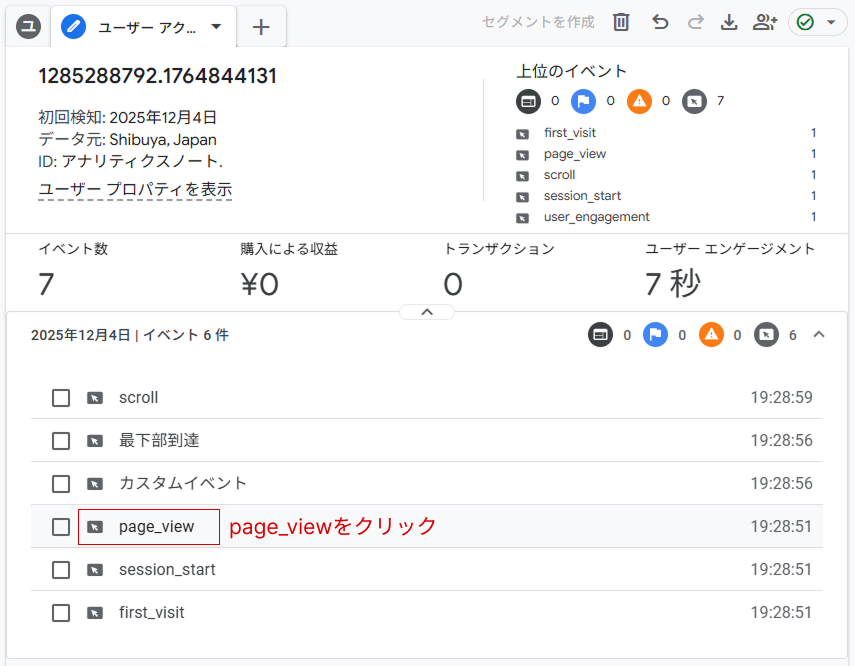
ユーザーアクティビティレポートでは、該当するユーザーの情報やセッション上で発生したイベントを確認することができます。
イベントの発生状況については、サイトに複数回訪れているユーザーは複数日分の発生イベントを時系列で確認できます。
時系列のイベント発生を追うにあたって注意していただきたいのは、発生時間を見ればわかるのですが、ユーザーは下から上の順で操作しているということです。(上が最近、下がより過去のデータとなるためです)
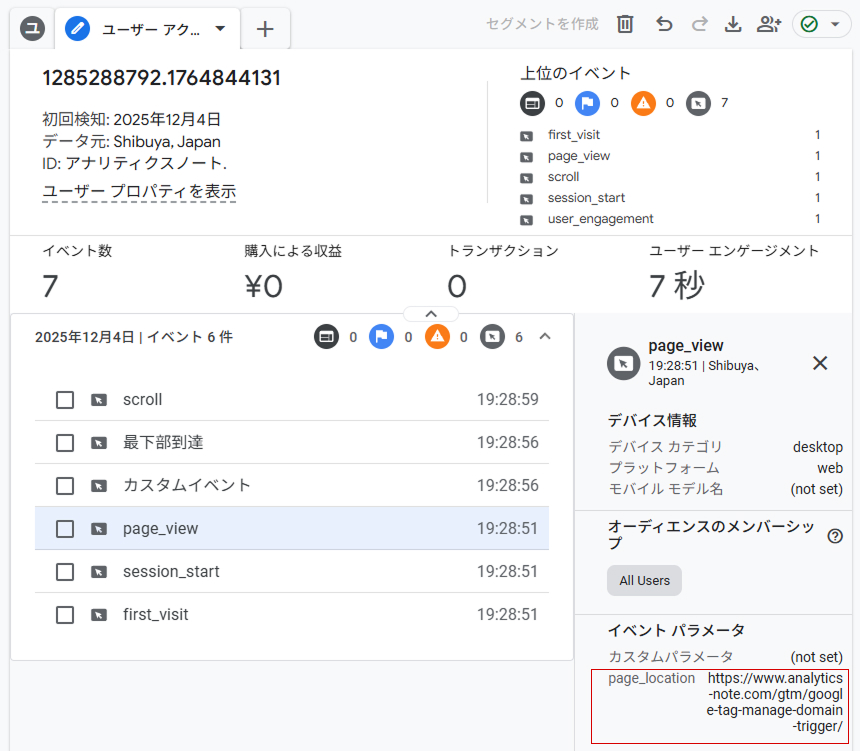
「page_view」のイベントをクリックすると画面右側に詳細が表示されます。この時サイト上のどのページが閲覧されたかを確認するときは「イベントパラメータ」内の情報をご確認ください。「page_location」の部分にアクセスされたアドレスが表示されます。(page_titleを登録されている方はpage_titleの箇所にページのタイトル名が表示されるのでこれでも判別可能です)
ノートパソコンで閲覧されている方は、下にスクロールしないとイベントパラメータ部分が見えない可能性があります。(13インチのMac Book Proでは見えてなく、ちょっと探しました・・・)
今回はアクセスされたページに焦点を当てましたが、カスタムイベントで特定のクリックイベントを設定し、そのイベントをカスタムディメンジョンに登録しておけば、ユーザーがどのタイミングで重要なボタンのクリックをしたかの計測も可能となります。(スクリーンショット内のカスタムイベントと表示されている部分のような感じで表示できます)