Google Analyticsでキャンペーン名で絞り込めるカスタムレポートを作成する
Google Analyticsでキャンペーン名で絞り込みやすくしたカスタムレポートの作成方法です。
カスタムレポート内の検索機能は、ディメンジョンに表示されるデータをもとに絞り込みを行うので、ディメンジョンにキャンペーン名が表示されるように設定していきます。
①空白レポートの作成
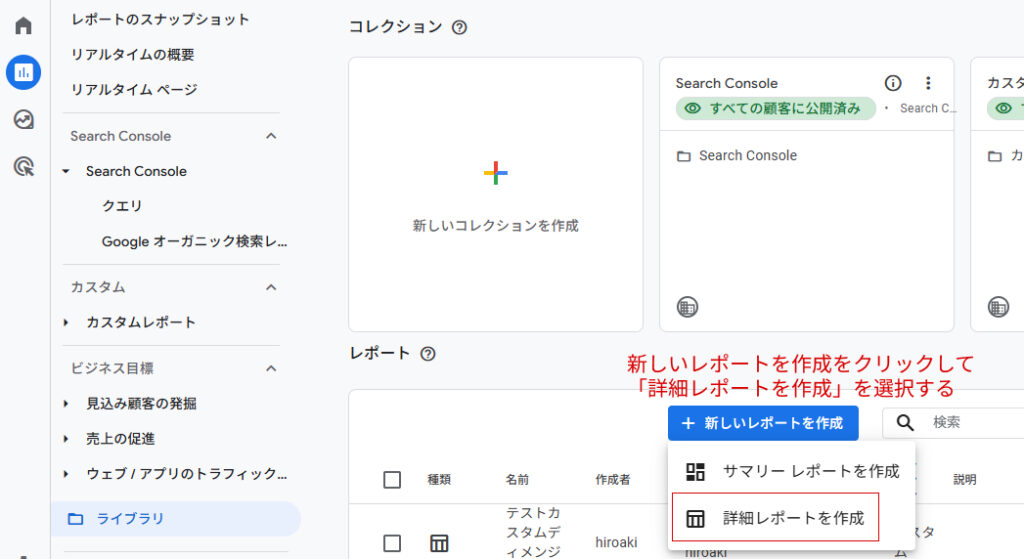
ナビゲーションの「レポート」→「ライブラリ」をクリックしてライブラリのトップページを開いてください。
レポート部分の「新しいレポートを作成」ボタンをクリックして、表示されるメニューから「詳細レポートを作成」を選択してください。
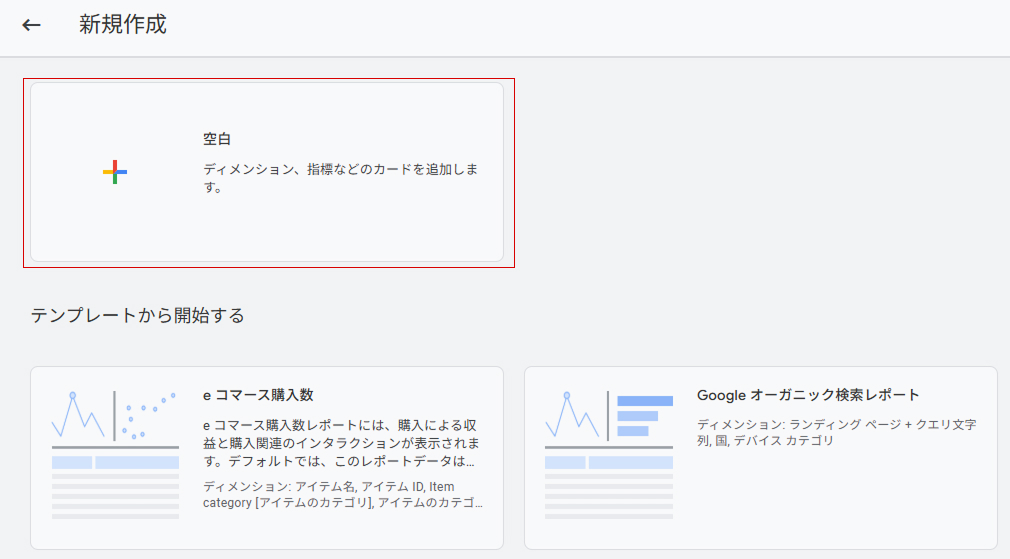
レポートの新規作成画面では今回は「空白」を選択します。
空白で作成した方がシンプルなレポートが作成できます。
②レポートの設定
1.ディメンジョンの設定
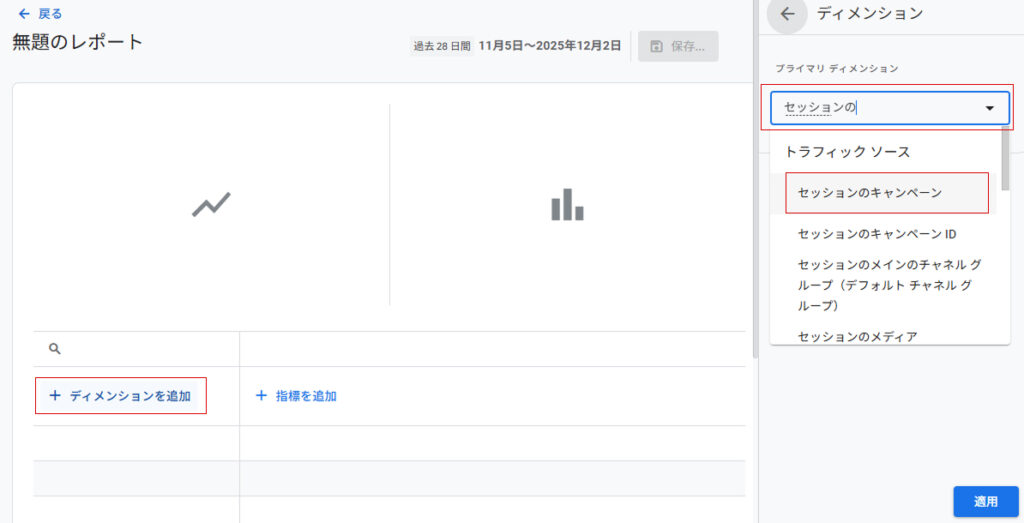
ディメンジョンを設定します。プライマリディメンジョンの入力欄に「セッションのキャンペーン」を入力し、「適用」ボタンをクリックします。(途中まで入力すると、画像のように候補が出てくるのでその中から選ぶことも可能です)
2.指標の設定
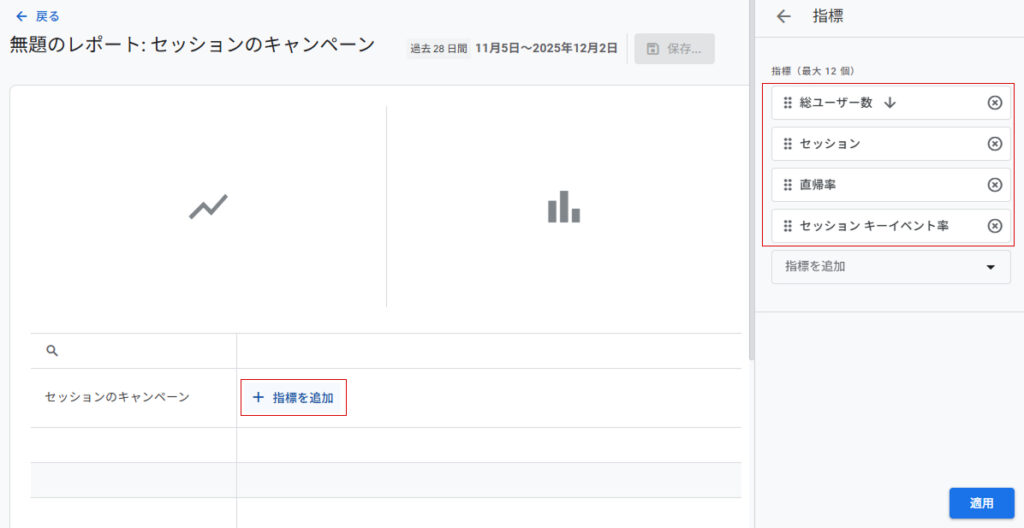
指標を設定します。ディメンジョンと同じように入力欄に「総ユーザー数」・「セッション」・「直帰率」・「セッションキーイベント率」を設定していき、最後に「適用」ボタンをクリックしてください。

設定できると左側の画面にレポートが表示されます。
3.絞り込み方法
ここまで設定出来たら、いったん「保存」ボタンを押して保存しましょう。
「セッションのキャンペーン」と表示されている上に検索窓があるので、そこに絞り込みたいキャンペーン名を入れるとデータを絞り込むことができます。
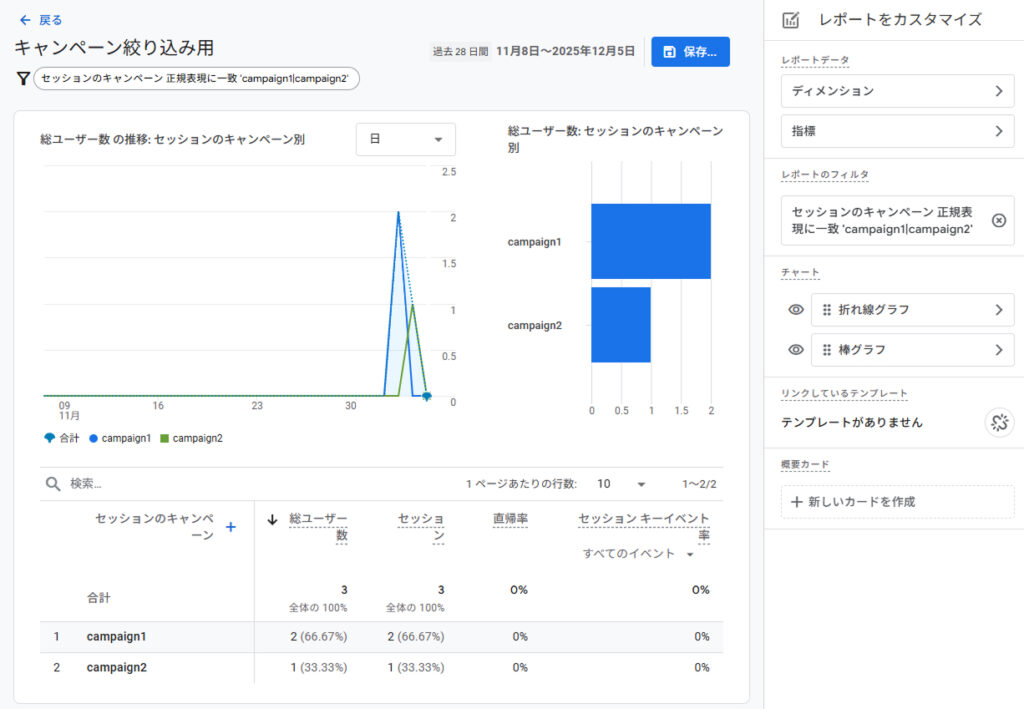
4.フィルター設定
検索窓の絞り込みだとデータの文字に部分一致したものが表示されるので、特定のキャンペーンを比較したいなどもっと自由に絞り込む場合は「フィルター」の機能を使用する必要性があります。
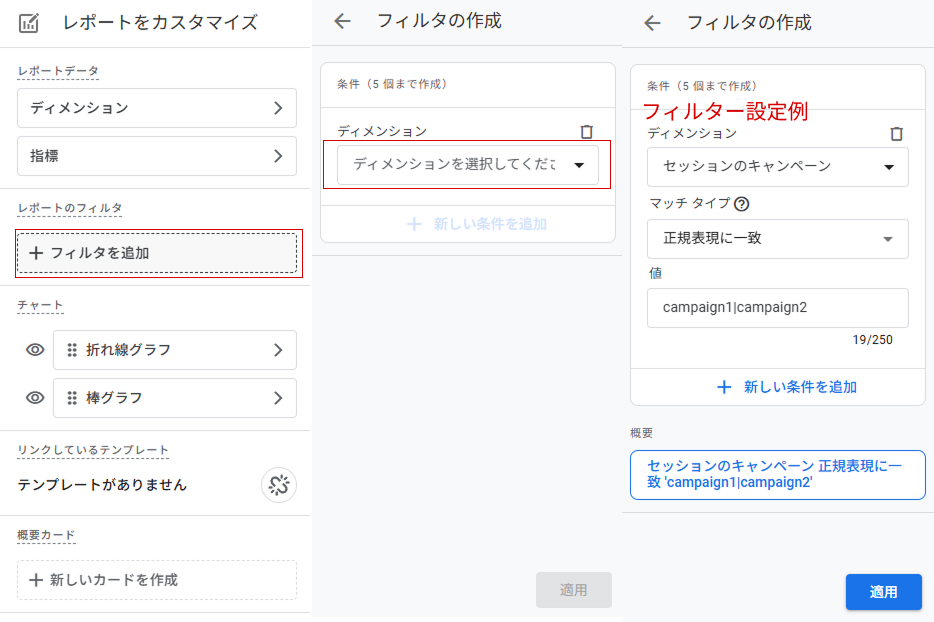
画面右側の「レポートをカスタマイズ」画面内にある「レポートのフィルタ」のセクションの「フィルタを追加」をクリックしてフィルタを作成します。
「ディメンジョンを選択してください」の部分に絞り込むディメンジョンを設定します。(レポートで表示していないディメンジョンを設定しても大丈夫です)
画像の右側はセッションのキャンペーンで2つのキャンペーンに絞り込む場合の設定となっています。
- ディメンジョン:セッションのキャンペーン
- マッチタイプ:正規表現に一致
- 値:キャンペーン名1|キャンペーン名2
画像だとcampaignで普通に絞り込んだらよさそうに見えますが、あくまでキャンペーン名を2つ入れるという意図の設定です。
キャンペーン名の間を区切っている「|」(半角パイプ)が肝になります。
3つだと区切る「|」が二つになります。